Проверка приложения на телефоне и разбор событий и переходов
Индивидуальные задания
Для этой пары индивидуальные задания не опубликованы
Скачать и попробовать образец
Скачать APK для Android — «На тропе», вариант 01
Версия 1.0.0 от 16 октября 2026 года; размер 3,63 МиБ. Откройте ссылку на Android-телефоне, скачайте файл и откройте его для установки. Android может запросить разрешение на установку для браузера или приложения, которым открыт файл. APK предназначен для Android; на iPhone он не устанавливается.
Попробуйте два маршрута: главная → каталог → форма → назад → на главную и главная → форма → назад. В форме наберите слово, исправьте букву и введите фразу в поле пожеланий. «Отправить» пока не выполняет отправку данных.
Это учебный образец первого варианта; в собственной работе сохраняйте свой вариант и проект. Проект успешно собран в APK; работа на реальном телефоне на момент выпуска ещё не проверена.
Порядок работы
- Откройте свой
VariantNNи лист варианта. Убедитесь, что есть главная, каталог и форма; если третий экран не закончен, дополните его по листу. - Сразу проверьте подключение телефона доступным способом из инструкции по подключению. Измените небольшую надпись и убедитесь, что на телефоне открыт текущий проект.
- Исправьте обрезанные надписи, ширину кнопок и доступность полей. На это отведите около 10 минут; сохраните тематику и компоновку своего варианта.
- Подключите пять обработчиков по пошаговой инструкции лекции. После каждого нового обработчика нажмите соответствующую кнопку на телефоне.
- Проверьте оба маршрута возврата из формы, ввод и редактирование слов. Исправьте ошибки и повторите проверку.
- Сохраните проект, экспортируйте
VariantNN.aia, подготовьте три снимка своего приложения и покажите результат преподавателю на телефоне.
Если запуск не работает, сообщите преподавателю в начале пары. Проверка только в редакторе не заменяет итоговую демонстрацию на телефоне. APK в качестве обязательного результата этой работы не требуется: работающий проект можно показывать через Companion. .aia — исходник проекта для продолжения работы, а не установочный файл телефона.
Сначала сопоставьте свои кнопки
В листе варианта найдите таблицу пяти переходов. Запишите свои имена вместо описаний ниже. Смысл и число событий одинаковы для всех вариантов, но названия компонентов могут различаться.
| Где редактируем Blocks | Какую кнопку ищем | Что помещаем в Click |
|---|---|---|
Screen1 |
Открыть каталог | open another screen + точное имя каталога |
Screen1 |
Открыть форму | open another screen + точное имя формы |
| Экран каталога | Перейти к форме | open another screen + точное имя формы |
| Экран каталога | На главную | close screen |
| Экран формы | Назад | close screen |
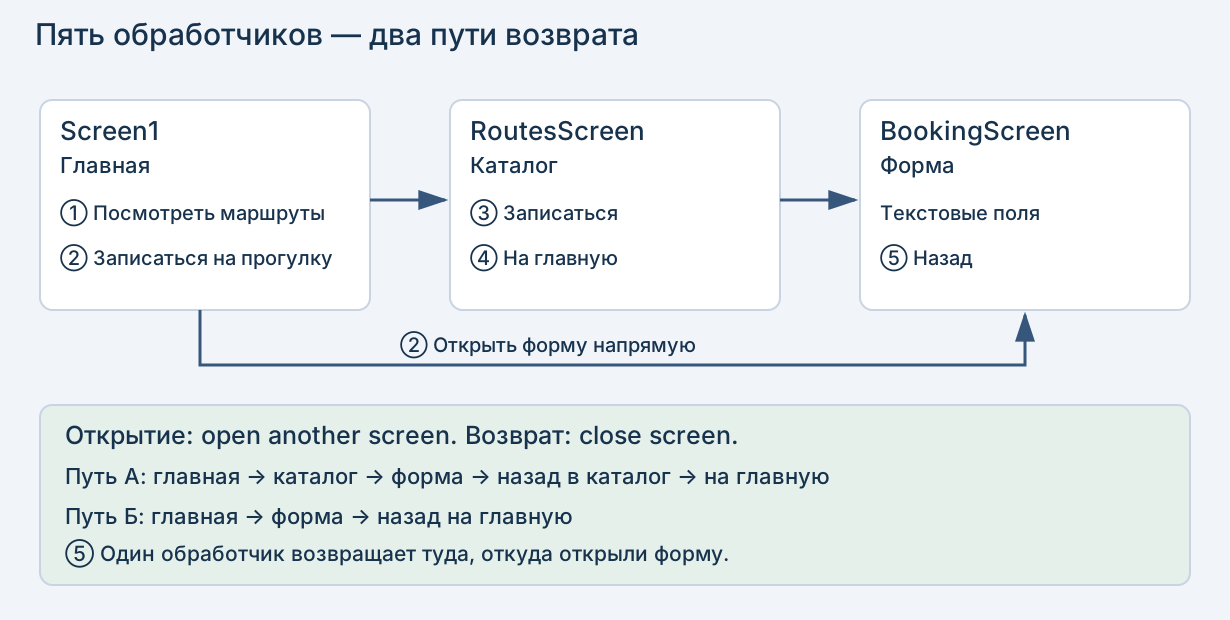
В варианте 01 это ButtonRoutes, ButtonBooking, ButtonRoutesBooking, ButtonRoutesBack, ButtonBookingBack. Например, в варианте 02 — ButtonCatalog, ButtonForm, ButtonCatalogForm, ButtonCatalogBack, ButtonFormBack. Пользуйтесь своим листом. Переходы не прикрепляются к надписям Label или к похожей по названию кнопке на другом экране.
Сравните блоки своего проекта с образцом
Ниже настоящие снимки первого варианта из MIT App Inventor. Каждый снимок относится к отдельному экрану. В своём проекте сохраняйте имена из своего листа; общая форма соединения остаётся такой же.
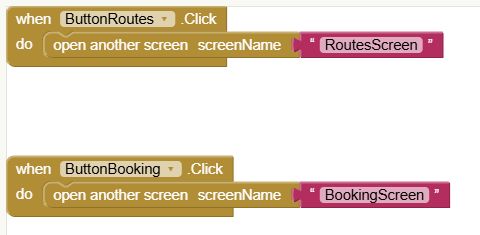
Главная: два события Click, в каждом открытие своего экрана.
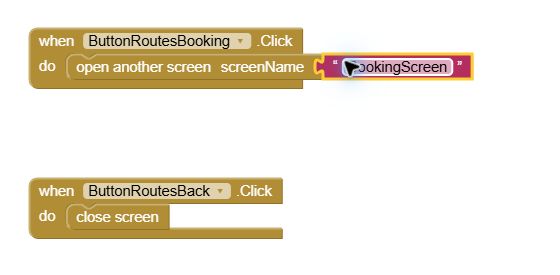
Каталог: кнопка записи открывает форму, кнопка «На главную» закрывает каталог.
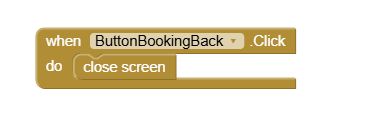
Форма: один close screen возвращает к месту открытия. Набор слов в TextBox не требует отдельного блока Click.
Если неясно, откуда брать блоки, откройте инструкцию лекции со снимками панелей Click, Control и Text. Сравнение картинок не заменяет следующий показ на телефоне.
Маршрут показа преподавателю
Подготовьте телефон с открытой главной своего проекта. Показывайте кнопки и результат их нажатия. Ниже надписи приведены на примере варианта 01; в другом варианте нажимайте кнопки того же назначения.
| Шаг | Что сделать на телефоне | Что должен увидеть преподаватель |
|---|---|---|
| 1 | Показать главную и номер варианта | Открыт собственный проект; тексты и кнопки читаются |
| 2 | Нажать «Посмотреть маршруты» | Открывается каталог |
| 3 | В каталоге нажать «Записаться» | Открывается форма |
| 4 | Коснуться первого текстового поля; набрать «Проба» | Появляется клавиатура; слово видно в поле |
| 5 | Стереть последнюю букву и дописать «Проба ввода» | Поле действительно редактируется; подпись поля сохранена |
| 6 | В поле пожеланий набрать «Хочу попробовать маршрут» или фразу по своей теме | Вводятся несколько слов; текст доступен для чтения |
| 7 | Скрыть клавиатуру при необходимости; нажать кнопку формы «Назад» | Возврат в каталог |
| 8 | В каталоге нажать «На главную» | Возврат на главную |
| 9 | С главной нажать «Записаться на прогулку» | Форма открывается напрямую |
| 10 | В форме нажать «Назад» | Возврат сразу на главную |
Перед сдачей повторите обе цепочки переходов трижды. На показе достаточно одного полного прохода таблицы, если преподаватель не попросит повторить. Ввод проверяется в текущем открытии формы; сохранение введённого после закрытия не требуется.
Вводите слова в текстовое поле, а число — в поле количества, если оно предусмотрено вариантом. Не меняйте числовое поле на текстовое только ради проверки слова. Для свободного текста NumbersOnly и ReadOnly должны быть выключены, Enabled включено. Подсказка Hint исчезает при вводе; отдельная подпись Label должна оставаться.
При открытой клавиатуре проверьте доступность полей и возможность прокрутки формы. Затем скройте клавиатуру и проверьте нижние кнопки. Если системное «Назад» только скрыло клавиатуру, это ещё не результат проверки перехода: нажмите кнопку «Назад» внутри приложения.
Кнопку «Отправить» не используем как доказательство отправки данных: обработчика отправки в этом задании нет. Переключатели и ползунок должны реагировать на касания средствами компонентов, но вычисления и сохранение не добавляются.
Если что-то не работает
| Наблюдение | Что проверить | Как убедиться в исправлении |
|---|---|---|
| Кнопка видна, нажатие ничего не меняет | Есть ли её событие Click; вложено ли действие в do; тот ли экран открыт в редакторе |
Нажать эту кнопку на телефоне |
| Открывается другой экран или возникает ошибка имени | screenName совпадает с именем существующего экрана; не подставлен заголовок |
Повторить переход из главной и каталога |
| После формы всегда открывается главная | Не стоит ли в «Назад» открытие Screen1 вместо close screen |
Открыть форму из каталога и вернуться в каталог |
| После нескольких повторов возврат ведёт странно | Кнопки возврата закрывают дополнительные экраны; новые копии Screen1 не открываются |
Вернуться к началу проверяемого сеанса и повторить оба маршрута трижды |
| В поле нельзя ввести слово | Выбран TextBox, а не Label; Enabled: true; NumbersOnly: false у поля для слов |
Набрать слово и исправить одну букву |
| Видна только подсказка, результат не появляется | Ввод выполняется на телефоне в открытом поле, а не в свойстве Hint редактора |
Коснуться поля, набрать несколько букв |
| Надпись обрезана | Ширина родителя и компонента, высота кнопки, размер текста | Прочитать всю надпись на телефоне |
| Нижние элементы формы недоступны | Прокрутка экрана, размеры контейнеров, положение клавиатуры | Добраться до нижнего поля и кнопки возврата |
| Телефон показывает прежнюю версию | Соединение и текущий проект; до проверки навигации изменить заметную надпись | Увидеть новое значение на телефоне |
Исправляйте по одной причине. После исправления повторите конкретный неудачный шаг, затем полный маршрут. Случайное изменение нескольких свойств затрудняет объяснение результата.
Что предъявить при сдаче
- Телефон с работающим приложением и показ по маршруту выше.
- Три экрана своего варианта: обязательные компоненты, читаемые тексты, согласованное оформление.
- Пять обработчиков: три открытия дополнительных экранов и два закрытия.
- Набор слова, исправление текста и ввод нескольких слов в форме.
- Экспортированный исходник
VariantNN.aiaи три снимка экранов собственного проекта. - Короткое объяснение одного обработчика и одного исправленного дефекта.
| Проверка | Условие завершения |
|---|---|
| Интерфейс | Все три экрана соответствуют своему варианту; текст не обрезан, поля и кнопки доступны |
| Навигация | На телефоне пройдены все пять действий; форма возвращает к экрану, откуда открыта |
| Ввод | На телефоне видно набранное слово и его исправление; поле пожеланий принимает фразу |
| Повторение | Обе цепочки проверены студентом трижды без ошибки |
| Самостоятельность | Студент находит названную кнопку в Blocks и объясняет её действие |
| Сохранность | Исходник экспортирован; снимки относятся к созданному приложению |
Если один обязательный пункт не выполнен, запишите, что именно осталось исправить. Статус «собрано в редакторе, запуск не проверен» сохраняется явно и не равен завершённому заданию. Отправка данных, сервер, расчёты и сохранение текста после закрытия формы не входят в критерии.
Вопросы к показу
- Покажите кнопку, которая открывает форму. Где находится её обработчик?
- Почему форма возвращается в каталог, если её открыли из каталога?
- В каком компоненте вы набирали слово и какое свойство ограничивает ввод числами?
- Какую ошибку вы нашли, что изменили и как проверили исправление?