Flexbox, viewport и адаптивный интерфейс мобильной страницы
Подготовьтесь заранее
Ещё на первых двух практических парах сохраните эту статью с заданиями на телефон: сделайте скриншоты или сохраните страницу. Откройте сохранённое без интернета и убедитесь, что видны все условия, код и таблицы. В аудитории третьей пары плохая связь; рассчитывать на загрузку там нельзя. Сохраняйте учебную страницу сайта: служебный ключ преподавателя в неё не входит.
На этой паре работаем без компьютеров. Телефон нужен только для чтения сохранённого задания; все ответы пишем на бумаге. Если доступен заранее подготовленный печатный лист с условиями, его можно использовать вместо телефона.
Сегодня разберём три простые вещи: какой элемент управляет расположением карточек, чем отличаются строка, столбец и перенос, зачем странице настройка viewport. Внедрять Flexbox в свой проект будем на следующей компьютерной практике.
Flexbox: родитель и его дети
Flexbox помогает располагать элементы рядом или друг под другом. Для этого родителю задают display: flex. Этот родитель называется контейнером. Правило управляет только его непосредственными детьми.
Селектор указывает, к каким элементам относится правило. Свойство и значение задают действие.
| Запись | Что означает |
|---|---|
.actions |
Селектор: элементы с class="actions" |
display: flex |
Включить Flexbox у выбранного элемента |
flex-direction: row |
Располагать детей в строку |
flex-direction: column |
Располагать детей в столбец |
flex-wrap: wrap |
Разрешить перенос на следующую строку |
gap: 12px |
Оставить промежуток между элементами |
В этой статье используем обычное направление текста слева направо и порядок элементов из HTML. Для строки можно разрешить перенос через wrap или запретить через nowrap. nowrap — значение по умолчанию. В реальном браузере карточки могут сжиматься. В бумажных схемах ниже отдельно задано, что их размер сохраняется: здесь изучаем только порядок и перенос.
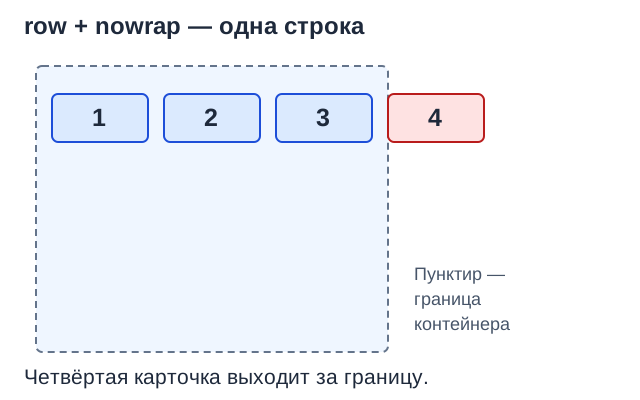
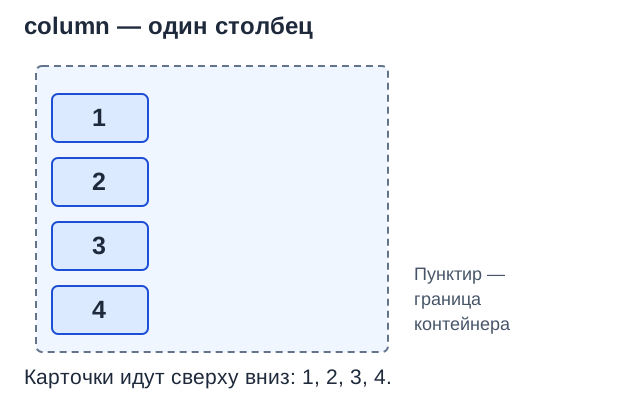
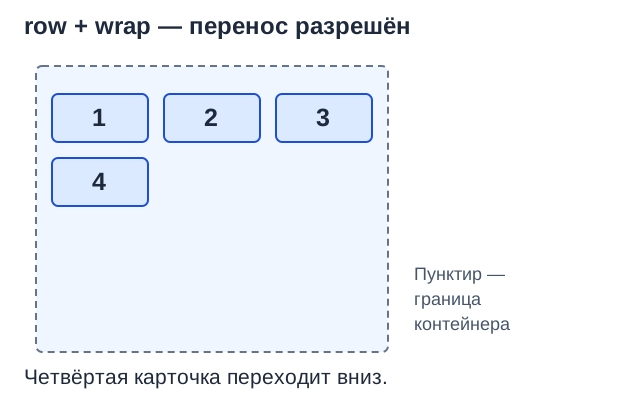
На рисунках четыре карточки с номерами 1–4. Их размер сохраняется: сжатия и роста нет. Места по ширине хватает на три карточки с промежутками, но не на четыре; по высоте места достаточно. Пунктир показывает границу контейнера.
Строка без переноса
flex-direction: row; flex-wrap: nowrap — карточки остаются в одной строке. В нашей модели четвёртая выходит за правую границу.
Столбец
flex-direction: column; flex-wrap: nowrap — те же карточки располагаются сверху вниз.
Строка с переносом
flex-direction: row; flex-wrap: wrap — если следующей карточке не хватает места, она переходит на новую строку. Порядок сохраняется: 1, 2, 3, 4.
Разобранный пример: две кнопки
Нужно расположить две кнопки рядом. Места для обеих хватает.
<nav class="actions">
  <button>Сохранить</button>
  <button>Отмена</button>
</nav>
Ищем общего родителя кнопок: это nav с классом actions. Значит, правило назначаем .actions.
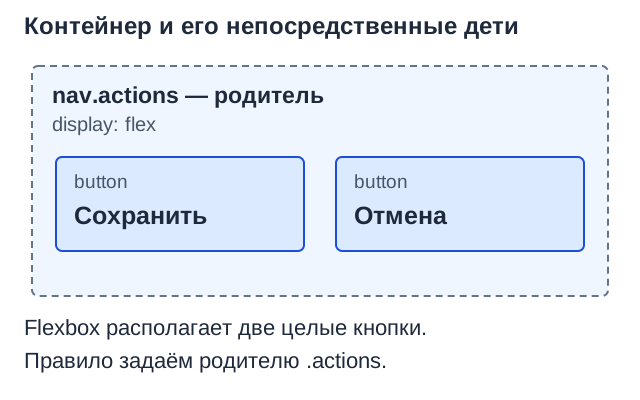
.actions {
  display: flex;
  flex-direction: row;
  gap: 12px;
}
| Что определяем | Ответ для примера |
|---|---|
| Селектор контейнера | .actions |
| Непосредственные дети | Два элемента button |
| Расположение | Две кнопки рядом, как на рисунке |
Если внутри кнопки появится span, он будет ребёнком кнопки, а не непосредственным ребёнком nav. Внешний контейнер продолжит располагать две целые кнопки.
Viewport: страница на телефоне
Viewport — область просмотра страницы в браузере. Чтобы мобильный браузер использовал ширину устройства для вёрстки и исходный масштаб 1, в каждой странице внутри head записывают одну строку:
<meta name="viewport" content="width=device-width, initial-scale=1">
| Фрагмент | Назначение |
|---|---|
width=device-width |
Использовать ширину устройства для вёрстки в CSS-пикселях |
initial-scale=1 |
Задать исходный масштаб 1 |
Строка не запрещает человеку увеличивать страницу. Она сама не перестраивает карточки: их расположением управляет CSS.
Самостоятельная работа на бумаге
Подпишите фамилию и номер своего варианта. Выполните три задания. Перенесите на лист таблицы ответов, сохранив номера строк; заполняйте только места с многоточиями. HTML, объяснения и условия целиком переписывать не нужно. Задания одинаковы для всех вариантов.
Задание 1. Найдите контейнер
Нужно расположить рядом две целые карточки А и Б.
<main>
  <h1>Каталог</h1>
  <div class="products">
    <article class="item"><h2>А</h2></article>
    <article class="item"><h2>Б</h2></article>
  </div>
</main>
| № | Что записать | Ваш ответ |
|---|---|---|
| 1.1 | Один селектор класса общего родителя двух карточек | … |
| 1.2 | Одно CSS-свойство со значением, включающее Flexbox у этого родителя | … |
| 1.3 | Название тега непосредственных детей этого родителя и их количество | Тег: …; количество: … |
Задание 2. Покажите расположение
Есть три карточки А, Б, В, именно в таком порядке в HTML. Контейнер уже имеет display: flex. Каждая строка таблицы — отдельный случай.
Условия бумажной модели: карточки сохраняют одинаковый размер, не сжимаются и не растут. В строке хватает места ровно на две карточки с промежутком; третья рядом уже не помещается. По высоте места достаточно для всех карточек.
В каждой строке ответа нарисуйте расположение, обозначая карточки как [А], [Б], [В]. Переход на новую строку показывайте новой строкой рисунка. Если карточка выходит за правую границу контейнера, подпишите её букву в последней колонке; если выхода нет, напишите «нет». Считать размеры не нужно.
| № | Свойства контейнера | Ваш рисунок | За правой границей: буква или «нет» |
|---|---|---|---|
| 2.1 | flex-direction: row; flex-wrap: nowrap |
… | … |
| 2.2 | flex-direction: column; flex-wrap: nowrap |
… | … |
| 2.3 | flex-direction: row; flex-wrap: wrap |
… | … |
Задание 3. Добавьте viewport
В HTML-странице пока нет настройки viewport. Заполните две строки. В строке 3.1 запишите один полный тег с width=device-width и initial-scale=1, как в объяснении. Другие параметры добавлять не нужно. В строке 3.2 укажите пару тегов, между которыми его размещают.
| № | Что записать | Ваш ответ |
|---|---|---|
| 3.1 | Полная строка настройки viewport | … |
| 3.2 | Открывающий и закрывающий теги раздела страницы | … и … |
Перед сдачей проверьте: лист подписан, заполнены строки 1.1–1.3, нарисованы три схемы 2.1–2.3 и заполнены строки 3.1–3.2. Сдайте лист преподавателю. Запускать код на этой паре не требуется.